
ΠΕΡΙΕΧΟΜΕΝΑ
Δημιουργώ έναν λογαριασμό Gmail (σελ. 4)
Γράφω και στέλνω μήνυμα στο Gmail (σελ. 5,6)
Στέλνω το μήνυμα μα μετανιώνω αμέσως, τί κάνω; (σελ. 7)
Γράφω και μορφοποιώ μήνυμα στο Gmail(σελ. 8-11)
Στέλνω συνημμένο αρχείο/α μαζί με το μήνυμα (σελ. 12)
Εξασκούμαι στα εργαλεία (απάντηση, προώθηση διαγραφή)(σελ. 13)
Προγραμματίζω την αποστολή ενός μηνύματος στο Gmail(σελ. 14)
Χρησιμοποιώ πρότυπο(σελ. 15-16)
Ετικέτες(σελ. 17-18)
Φίλτρα(σελ. 19-20)
Αναζητώ μηνύματα(σελ. 21-28)
Άσκηση: Δημιουργώ έναν λογαριασμό Gmail
1. Πηγαίνετε στην ιστοσελίδα του Gmail: https://www.gmail.com.
2. Κλικάρετε το κουμπί "Δημιουργία λογαριασμού" (Create account).
3. Συμπληρώστε τη φόρμα εγγραφής με τα προσωπικά σας στοιχεία, όπως το ονοματεπώνυμό σας και το όνομα χρήστη που επιθυμείτε να έχετε για τον λογαριασμό σας.
4. Επιλέξτε έναν ασφαλή κωδικό πρόσβασης που περιλαμβάνει τουλάχιστον 8 χαρακτήρες και συνδυασμό γραμμάτων, αριθμών και συμβόλων.
5. Ακολουθήστε τις οδηγίες που εμφανίζονται στην οθόνη για να ολοκληρώσετε τη διαμόρφωση του λογαριασμού σας.
6. Συμφωνήστε με τους όρους και τις προϋποθέσεις και κλικάρετε το κουμπί "Δημιουργήστε τον λογαριασμό μου".
7. Όταν ολοκληρώσετε όλα τα βήματα, θα είστε έτοιμοι να χρησιμοποιείτε την υπηρεσία email της Google.
Άσκηση: Γράφω και στέλνω μήνυμα στο Gmail
1. Συνδεθείτε στο λογαριασμό σας στο Gmail.
2. Κάντε κλικ στο κουμπί "Σύνταξη" (Στυλό) στην πάνω αριστερή γωνία της οθόνης.
3. Στο πεδίο "Προς", πληκτρολογήστε τη διεύθυνσή μου [email protected].
4. Στο πεδίο "Θέμα", πληκτρολογήστε Ολοκλήρωση εργασίας Πληροφορικής.
5. Σαν κυρίως κείμενο του email, γράψτε το μήνυμα που θα βρείτε στην επόμενη σελίδα.
Αγαπητή κυρία Ιφιγένεια,
Σας στέλνω αυτό το μήνυμα για να σας ενημερώσω ότι έχω ολοκληρώσει την εργασία που μου είχατε αναθέσει για το μάθημα Πληροφορικής. Θα ήθελα να σας ευχαριστήσω για την ευκαιρία που μου δώσατε να εξασκηθώ σε αυτό το θέμα.
Αντιλαμβάνομαι ότι είναι σημαντικό να επικοινωνούμε τακτικά για το μάθημα και για αυτό είμαι διαθέσιμος/η να απαντήσω σε οποιεσδήποτε ερωτήσεις ή ανησυχίες έχετε σχετικά με το πρόγραμμα σπουδών ή οποιαδήποτε άλλη σχετική υπόθεση.
Σας ευχαριστώ ξανά για την ευκαιρία και ανυπομονώ να ακούσω από εσάς.
Με εκτίμηση,
Το όνομά σας
6. Μόλις τελειώσετε πατήστε "Αποστολή" στο κάτω μέρος της σελίδας.
Άσκηση: Στέλνω το μήνυμα μα μετανιώνω τί κάνω;
1. Βρείτε τα εισερχόμενά σας στο Gmail.
2. Κάντε κλικ στο εικονίδιο με το γρανάζι "Ρυθμίσεις" στην επάνω δεξιά γωνία
3. Κάντε κλικ στο "Δείτε όλες τις ρυθμίσεις"
4. Κάντε κλικ στην καρτέλα "Γενικά".
5. Κάντε κύλιση προς τα κάτω στην επιλογή "Αναίρεση αποστολής" και επιλέξτε σαν "Περίοδος ακύρωσης αποστολής" την επιθυμητή (5 ή 10 ή 20 ή 30 δευτερόλεπτα)
6. Κάντε κλικ στο "Αποθήκευση αλλαγών"
7. Κάντε κλικ στο κουμπί "Σύνταξη" για να δημιουργήσετε ένα νέο email
8. Πληκτρολογήστε στο Προς τη διεύθυνση [email protected]
9. Πληκτρολογήστε στο Θέμα τη λέξη Δοκιμή και σαν μήνυμα "Δοκιμάζω αν μπορώ να σταματήσω την αποστολή ενός μηνύματος λίγα δευτερόλεπτα μετά από τη στιγμή που το αποστέλλω"
10. Κάντε κλικ στο "Αποστολή".
11. Αναζητήστε το "Αναίρεση" (θα πρέπει να λέει κάτι σαν "Το μήνυμά σας εστάλη. Αναίρεση. Προβολή μηνύματος")12. Κάντε κλικ στο "Αναίρεση" για να ακυρώσετε την αποστολή και να επιστρέψετε στην οθόνη σύνταξης. Διαγράψτε το μήνυμα πατώντας στο εικονίδιο του κάδου κάτω δεξιά.
Άσκηση: Γράφω και μορφοποιώ μήνυμα στο Gmail μέρος 1
1. Συνδεθείτε στο λογαριασμό σας στο Gmail.
2. Κάντε κλικ στο κουμπί "Σύνταξη" στην πάνω αριστερή γωνία της οθόνης.
3. Στο πεδίο "Προς", εισάγετε [email protected].
4. Στο πεδίο "Θέμα", εισάγετε το θέμα που βλέπετε στην επόμενη σελίδα.
5. Στον ελεύθερο χώρο κάτω από το θέμα πληκτρολογήστε ολόκληρο το μήνυμα που βλέπετε στην επόμενη σελίδα (Καλησπέρα....Φιλικά, και το ονοματεπώνυμό σας στο τέλος)
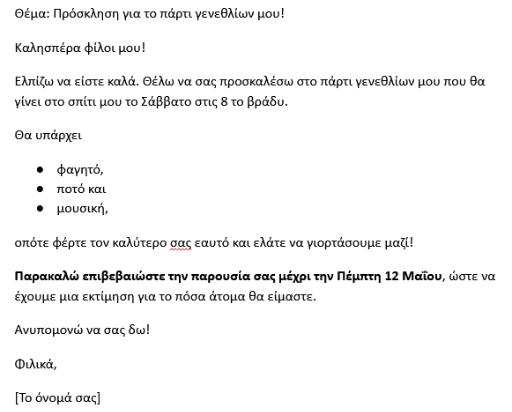
Θέμα: Πρόσκληση για το πάρτι γενεθλίων μου!
Καλησπέρα φίλοι μου!
Ελπίζω να είστε καλά. Θέλω να σας προσκαλέσω στο πάρτι γενεθλίων μου που θα γίνει στο σπίτι μου το Σάββατο στις 8 το βράδυ.
Θα υπάρχει φαγητό, ποτό και μουσική, οπότε φέρτε τον καλύτερο σας εαυτό και ελάτε να γιορτάσουμε μαζί!
Παρακαλώ επιβεβαιώστε την παρουσία σας μέχρι την Πέμπτη 12 Μαΐου, ώστε να έχουμε μια εκτίμηση για το πόσα άτομα θα είμαστε.
Ανυπομονώ να σας δω!
Φιλικά,
Το όνομά σας
Άσκηση: Γράφω και μορφοποιώ μήνυμα στο Gmail μέρος 2
6. Μορφοποιήστε το μήνυμα που μόλις πληκτρολογήσατε σύμφωνα με τις παρακάτω οδηγίες ώστε να μοιάζει όπως το μήνυμα που βλέπετε στην επόμενη σελίδα.
α. Χωρίστε το κείμενο σε παραγράφους (πατώντας ENTER) για να το κάνετε πιο ευανάγνωστο.
β. Επιλέξτε το κείμενο και αλλάξτε τη γραμματοσειρά του σε όποια σας αρέσει.
γ. Επιλέξτε τα φαγητό, ποτό, μουσική και κάντε τα λίστα με κουκίδες.
δ. Τονίστε τη φράση "Παρακαλώ επιβεβαιώστε την παρουσία σας μέχρι την Πέμπτη 12 Μαΐου".
ε. Κατεβάστε από το διαδίκτυο π.χ. μια εικόνα με ένα τούρτα γενεθλίων και πατώντας στο εικονίδιο Εισαγωγή Φωτογραφίας και μετά στο Μεταφόρτωση και στο Επιλογή βρίσκετε την εικόνα και τη βάζετε στο μήνυμά σας.
στ. Πατήστε πάνω στο εικονίδιο Εισαγωγή emoji για να προσθέσετε όποια emojis θέλετε.
7. Πατήστε Αποστολή.
Άσκηση: Στέλνω συνημμένο αρχείο/α μαζί με το μήνυμα
1. Ανοίξτε το Gmail και κάντε κλικ στο κουμπί "Σύνταξη" στην πάνω αριστερή γωνία.
2. Στο παράθυρο σύνταξης, στο πεδίο "Προς" εισάγετε [email protected].
3. Στο πεδίο "Θέμα", πληκτρολογήστε Αποστολή συνημμένου αρχείου.
4. Πατήστε το εικονίδιο "Επισύναψη αρχείων" που βρίσκεται στο κάτω μέρος δεύτερη θέση δεξιά από το Αποστολή. Επιλέξτε από τον υπολογιστή σας το αρχείο που θέλετε να μου στείλετε .
5. Πατήστε "Άνοιγμα" και περιμένετε μέχρι το αρχείο να φορτωθεί.
6. Μπορείτε να προσθέσετε επιπλέον συνημμένα αρχεία κάνοντας κλικ ξανά στο κουμπί "Επισύναψη αρχείων" και επαναλαμβάνοντας τα βήματα 5-6.
7. Όταν έχετε προσθέσει όλα τα αρχεία που θέλετε πατήστε το κουμπί "Αποστολή" .
Άσκηση: Απαντώ, προωθώ και διαγράφω μηνύματα
1. Στείλτε ένα email σε έναν συμμαθητή σας (τη διεύθυνσή του θα βρείτε στο 22-23a.blogspot.com, gmail, διευθύνσεις, εδώ) και ρωτήστε τον για τον αγαπημένο του παιχνίδι.
2. Μόλις σας απαντήσει απαντήστε του κι εσείς λέγοντάς του το δικό σας αγαπημένο παιχνίδι.
3. Στη συνέχεια, θα πρέπει να προωθήσετε το μήνυμά σας σε εμένα ([email protected]) πατώντας το Προώθηση στο κάτω μέρος του μηνύματος.
4. Τέλος διαγράψτε το αρχικό μήνυμα πατώντας στο εικονίδιο του κάδου.
Άσκηση: Προγραμματίζω την αποστολή ενός μηνύματος στο Gmail
1. Στο Gmail, κάντε κλικ στο κουμπί "Σύνταξη" για να ξεκινήσετε τον συντάκτη μηνυμάτων.
2. Στη συνέχεια, γράψτε ως αποδέκτη του μηνύματος στο πεδίο "Προς" [email protected] και ό,τι θέμα θέλετε στο πεδίο "Θέμα".
3. Γράψτε σαν κείμενο του μηνύματος ό,τι θέλετε και προσθέστε ένα συνημμένο αρχείο από τον υπολογιστή σας.
4. Αφού έχετε ολοκληρώσει το μήνυμά σας, κάντε κλικ στο τριγωνάκι δίπλα από το πλήκτρο Αποστολή του παραθύρου σύνταξης μηνύματος και επιλέξτε "Προγραμματισμός αποστολής".
5. Επιλέξτε σαν ημερομηνία και ώρα που θέλετε να προγραμματίσετε την αποστολή του μηνύματος την τρέχουσα ημερομηνία, 5 λεπτά μετά από την ώρα που δείχνει το ρολόι του υπολογιστή και κάντε κλικ στο "Προγραμματισμός αποστολής". Το μήνυμά σας θα αποθηκευτεί στο φάκελο "Προγραμματισμένα" και θα αποσταλεί αυτόματα την επιλεγμένη ημερομηνία και ώρα.
Άσκηση: Δημιουργώ ένα πρότυπο για τυπική απάντηση σε συνήθεις ερωτήσεις:
1. Κάντε κλικ στο εικονίδιο με το γρανάζι "Ρυθμίσεις" στην επάνω δεξιά γωνία
2. Κάντε κλικ στο "Δείτε όλες τις ρυθμίσεις"
3. Κάντε κλικ στην καρτέλα "Σύνθετες".
4. Κάντε κύλιση προς τα κάτω στα "Πρότυπα" και κάντε κλικ στο "Ενεργοποίηση"
5. Κάντε "Αποθήκευση αλλαγών"
6. Κάντε κλικ στο κουμπί "Σύνταξη" για να δημιουργήσετε ένα νέο email
7. Πληκτρολογήστε σαν θέμα "Ερώτηση για τις απουσίες μου" και ένα μήνυμα που θέλετε να χρησιμοποιήσετε ως πρότυπο. π.χ. Καλημέρα, θα ήθελα ως υπεύθυνος/η του τμήματός μου να μου πείτε αν σας είναι εύκολο τις απουσίες μου ...
8. Κάντε κλικ στο κουμπί "Περισσότερες επιλογές" (τρεις κουκκίδες) στο κάτω μέρος της οθόνης σύνταξης
9. Επιλέξτε "Πρότυπα" και μετά "Αποθήκευση ως νέο πρότυπο"
10. Επιλέξτε "Αποθήκευση ως νέο πρότυπο" και δώστε του ένα όνομα, όπως "Απουσίες"
Άσκηση: Χρησιμοποιώ ένα πρότυπο - Επεξεργάζομαι ένα πρότυπο
Χρησιμοποιήστε το πρότυπο για να συντάξετε ένα νέο email:
1. Κάντε κλικ στο κουμπί "Σύνταξη" για να δημιουργήσετε ένα νέο email.
2. Επιλέξτε "Περισσότερες επιλογές" (τρεις κουκκίδες), "Πρότυπα" από το κάτω μέρος της οθόνης σύνταξης.
3. Επιλέξτε το πρότυπο "Απουσίες" που δημιουργήσατε στην προηγούμενη άσκηση.
4. Τροποποιήστε το email όπως θέλετε και στείλτε το μήνυμα στο [email protected]
1. Κάντε κλικ στο κουμπί "Σύνταξη" για να δημιουργήσετε ένα νέο email
2. Επιλέξτε "Περισσότερες επιλογές" (τρεις κουκκίδες), "Πρότυπα" από το κάτω μέρος της οθόνης σύνταξης
3. Επιλέξτε το πρότυπο "Απουσίες" που δημιουργήσατε.
4. Τροποποιήστε το πρότυπο όπως προτιμάτε.
5. Επιλέξτε "Περισσότερες επιλογές" (τρεις κουκκίδες), "Πρότυπα" από το κάτω μέρος της οθόνης σύνταξης
6. Επιλέξτε "Αποθήκευση ως νέο πρότυπο", μετά "Αντικατάσταση προτύπου".7. Επιλέξτε "Απουσίες" αν θέλετε να ενημερωθεί το ήδη δημιουργημένο σας πρότυπο με τις αλλαγές που κάνατε αλλιώς επιλέξτε "Αποθήκευση ως νέο πρότυπο"
Άσκηση: Δημιουργώ και εφαρμόζω ετικέτες
Δημιουργήστε μια νέα ετικέτα:
1. Μεταβείτε στα εισερχόμενά σας στο Gmail
2. Κάντε κλικ στο εικονίδιο με το γρανάζι "Ρυθμίσεις"
3. Κάντε κλικ στο "Δείτε όλες τις ρυθμίσεις"
4. Κάντε κλικ στην καρτέλα "Ετικέτες".
5. Κάντε κύλιση προς τα κάτω στο κάτω μέρος της σελίδας
6. Κάντε κλικ στο "Δημιουργία νέας ετικέτας"
7. Πληκτρολογήστε "Συμμαθητής" στο πεδίο "Παρακαλώ εισάγετε ... ετικέτας".
8. Κάντε κλικ στο "Δημιουργία"
Εφαρμόστε την ετικέτα "Συμμαθητής" σε ένα μήνυμα ηλεκτρονικού ταχυδρομείου από συμμαθητή σας:
1. Βρείτε ένα email από κάποιο συμμαθητή σας στα εισερχόμενά σας
2. Ανοίξτε το email
3. Κάντε κλικ στο εικονίδιο "Ετικέτες" (το εικονίδιο σε σχήμα ετικέτας) στο επάνω μέρος του μηνύματος ηλεκτρονικού ταχυδρομείου 4. Επιλέξτε την ετικέτα "Συμμαθητής" από τη λίστα ετικετών.
Άσκηση: Καταργώ ετικέτα - Δημιουργώ φίλτρο που αποδίδει ετικέτα
Καταργήστε την ετικέτα "Συμμαθητής" από το ίδιο email:
1. Ανοίξτε το email με την ετικέτα "Συμμαθητής".
2. Κάντε κλικ στο εικονίδιο "Ετικέτες".
3. Αποεπιλέξτε την ετικέτα "Συμμαθητής" από τη λίστα ετικετών
Δημιουργήστε ένα φίλτρο που εφαρμόζει αυτόματα την ετικέτα "Συμμαθητής" σε όλα τα μηνύματα ηλεκτρονικού ταχυδρομείου από συμμαθητές σας:
1. Βρείτε email από συμμαθητές σας στα εισερχόμενά σας
2. Ανοίξτε το email του κάθε συμμαθητή.
3. Κάντε κλικ στο κουμπί "Περισσότερα" (τρεις κουκκίδες) στο επάνω μέρος του email
4. Κάντε κλικ στο "Φιλτράρισμα μηνυμάτων όπως αυτά"
5. Στο πεδίο "Από", βεβαιωθείτε ότι είναι συμπληρωμένη η διεύθυνση email του συμμαθητή σας
6. Κάντε κλικ στο "Δημιουργία φίλτρου"
7. Επιλέξτε το πλαίσιο δίπλα στο "Εφαρμογή της ετικέτας"
8. Επιλέξτε την ετικέτα "Συμμαθητής" από το αναπτυσσόμενο μενού
9. Κάντε κλικ στο "Δημιουργία φίλτρου"
Άσκηση: Δημιουργώ φίλτρο διαγραφής μηνυμάτων
Δημιουργήστε ένα φίλτρο που διαγράφει αυτόματα όλα τα email από συγκεκριμένο αποστολέα:
1. Μεταβείτε στα εισερχόμενά σας στο Gmail
2. Κάντε κλικ στο εικονίδιο με το γρανάζι "Ρυθμίσεις" στην επάνω δεξιά γωνία
3. Κάντε κλικ στο "Δείτε όλες τις ρυθμίσεις"
4. Κάντε κλικ στην καρτέλα "Φίλτρα και αποκλεισμένες διευθύνσεις".
5. Κάντε κλικ στο "Δημιουργία νέου φίλτρου"
6. Στο πεδίο "Αποστολέας", εισάγετε τη διεύθυνση email του αποστολέα του οποίου τα μηνύματα θέλετε να διαγράφονται(ενός συμμαθητή).
7. Κάντε κλικ στο κουμπί "Δημιουργία φίλτρου".
8. Στο επόμενο παράθυρο, επιλέξτε την επιλογή "Διαγραφή" και άλλες ενέργειες που θέλετε να εκτελούνται όταν λαμβάνετε μήνυμα από τον συγκεκριμένο αποστολέα.
9. Κάντε κλικ στο κουμπί "Δημιουργία φίλτρου" για να ολοκληρώσετε τη διαδικασία.
10. Ζητήστε από τον συγκεκριμένο συμμαθητή να σας στείλει μήνυμα και κοιτάξτε σε λίγο
Άσκηση: Δημιουργώ φίλτρο προστασίας μηνυμάτων
Δημιουργήστε φίλτρο που προστατεύει συγκεκριμένα μηνύματα:
1. Μεταβείτε στα εισερχόμενά σας στο Gmail
2. Κάντε κλικ στο εικονίδιο με το γρανάζι "Ρυθμίσεις"
3. Κάντε κλικ στο "Δείτε όλες τις ρυθμίσεις"
4. Κάντε κλικ στην καρτέλα "Φίλτρα και αποκλεισμένες διευθύνσεις".
5. Κάντε κλικ στο "Δημιουργία νέου φίλτρου".
6. Στο πεδίο "Αποστολέας", εισαγάγετε τη διεύθυνση email του αποστολέα
π.χ. [email protected] που θέλετε τα μηνύματά του να μην καταλήγουν ποτέ στα ανεπιθύμητα και να χαρακτηρίζονται Σημαντικά.
7. Κάντε κλικ στο "Δημιουργία φίλτρου".
8. Στο επόμενο παράθυρο, επιλέξτε "Να μην αποστέλλεται ποτέ στα ανεπιθύμητα μηνύματα" και "Επισήμανση πάντα ως σημαντικό".
9. Κάντε κλικ στο "Δημιουργία φίλτρου" για να ολοκληρώσετε τη διαδικασία.
10. Παρακινείστε με να σας στείλω μήνυμα και ψάξτε το στα Σημαντικά κάτω από τα Εισερχόμενα.
Διαγράψτε τα φίλτρο που δημιουργήσατε:
1. Μεταβείτε στα εισερχόμενά σας στο Gmail
2. Κάντε κλικ στο εικονίδιο με το γρανάζι "Ρυθμίσεις".
3. Κάντε κλικ στο "Δείτε όλες τις ρυθμίσεις"
4. Κάντε κλικ στην καρτέλα "Φίλτρα και αποκλεισμένες διευθύνσεις".
5. Βρείτε τα φίλτρα που δημιουργήσατε και κάντε κλικ στο "Διαγραφή"
6. Κάντε κλικ στο "OK" για να επιβεβαιώσετε τη διαγραφή.
Αναζητώ μηνύματα - ασκήσεις
Η αναζήτηση μηνυμάτων στο Gmail είναι μια χρήσιμη λειτουργία που επιτρέπει στους χρήστες να βρίσκουν γρήγορα τα μηνύματα που ψάχνουν, χρησιμοποιώντας διάφορα κριτήρια.


Θέλω να βρω τα μηνύματα που μου έχει στείλει ο
στη γραμμή αναζήτησης του Gmail πληκτρολόγησε from:[email protected]


στη γραμμή αναζήτησης του Gmail πληκτρολόγησε to:[email protected] .
Θέλω να βρω τα μηνύματα που έχω στείλει στον [email protected]
στη γραμμή αναζήτησης του Gmail πληκτρολόγησε subject:πρόγραμμα
Θέλω να βρω τα μηνύματα που στο θέμα έχουν τη λέξη πρόγραμμα
στη γραμμή αναζήτησης του Gmail πληκτρολόγησε
after:2023/09/20 before:2023/10/31
Θέλω να βρω τα μηνύματα που που στάλθηκαν μεταξύ 20ης Σεπτεμβρίου και 31ης Οκτωβρίου 2023
στη γραμμή αναζήτησης του Gmail πληκτρολόγησε
label:Συμμαθητής
Θέλω να βρω τα μηνύματα που τους έχει δοθεί η ετικέτα Συμμαθητής
στη γραμμή αναζήτησης του Gmail πληκτρολόγησε has:attachment
Θέλω να βρω όλα τα μηνύματα ηλεκτρονικού ταχυδρομείου με συνημμένα
στη γραμμή αναζήτησης του Gmail πληκτρολόγησε has:attachment pdf
Θέλω να βρω τα μηνύματα που έχουν συνημμένο αρχείο PDF
στη γραμμή αναζήτησης του Gmail πληκτρολόγησε has:attachment docx
Θέλω να βρω τα μηνύματα που έχουν συνημμένο αρχείο Word
στη γραμμή αναζήτησης του Gmail πληκτρολόγησε is:unread
Θέλω να βρω όλα τα μη αναγνωσμένα μηνύματα ηλεκτρονικού ταχυδρομείου
spam αλληλογραφία
Η spam αλληλογραφία είναι η μαζική αποστολή ανεπιθύμητων μηνυμάτων μέσω ηλεκτρονικού ταχυδρομείου.
Στόχος του spam είναι να προωθήσει προϊόντα ή υπηρεσίες, να αποστείλει ιούς ή άλλα κακόβουλα προγράμματα, ή απλά να αποστείλει μηνύματα με σκοπό την επιβεβαίωση της ύπαρξης μιας διεύθυνσης email και την ενεργοποίηση της σε λίστες διανομής.
ΑΣΚΗΣΗ: Μπείτε στο λογαριασμό σας στο Gmail και αναγνωρίστε στα εισερχόμενα τουλάχιστον 1 μήνυμα που είναι spam ή ανεπιθύμητο. Βοήθειά σας τα παραδείγματα της διπλανής σελίδας. Στείλτε μου μήνυμα ([email protected]) με screenshot από τα spam που βρήκατε. Γράψτε μου τι είδος spam θεωρείτε ότι είναι. Χρησιμοποιήστε το εργαλείο sniping tool για το screenshot.
Μερικά παραδείγματα των spam μηνυμάτων είναι:
6 Μηνύματα που υπόσχονται προσφορές που είναι πολύ καλές για να είναι αληθινές, όπως δωρεάν διακοπές ή μεγάλα χρηματικά κέρδη.
7. Μηνύματα από αποστολείς που δεν γνωρίζετε ή δεν έχετε εγγραφεί στη λίστα αλληλογραφίας τους
8. Μηνύματα με τίτλους που είναι εξαιρετικά ελκυστικοί ή συναρπαστικοί
9. Μηνύματα με περιεχόμενο που είναι περίεργο ή μη συναφές με τα ενδιαφέροντα σας
ΑΣΚΗΣΗ: Δημιουργήστε ένα φίλτρο για να διαγράφετε ή να μετακινείτε αυτόματα μηνύματα από έναν συγκεκριμένο αποστολέα ή με συγκεκριμένες λέξεις-κλειδιά στο φάκελο spam. (Πώς; Συμβουλευτείτε τη σελίδα 19). Δοκιμάστε το φίλτρο αποστέλλοντας ένα μήνυμα στον εαυτό σας με τις συγκεκριμένες λέξεις-κλειδιά ή με τον αποστολέα. Ελέγξτε εάν το email μετακινήθηκε αυτόματα στον φάκελο ανεπιθύμητων μηνυμάτων.
Εάν υποψιάζεστε ότι ένα email είναι ανεπιθύμητο, είναι καλύτερο να αποφύγετε να το ανοίξετε ή να κάνετε κλικ σε οποιονδήποτε σύνδεσμο. Αντίθετα, επισημάνετε το ως ανεπιθύμητο και διαγράψτε το.
- < BEGINNING
- END >
-
LIKE
-
COMMENT