

Περιεχόμενα οδηγού
Εισαγωγή
Σύνδεση με smartphone ή tablet
Σύνδεση με PC
Εισαγωγή
Με την εξ αποστάσεως εκπαίδευση ο μαθητής θα έχει την δυνατότητα να συνδεθεί με ένα από τους παρακάτω τρόπους:
1. Smartphone
2. Tablet
3. PC
Εισαγωγή
Αρχικά, στο e-mail που έχετε δηλώσει στο σχολείο, θα λάβετε από τον δάσκαλο σας (π.χ. από τον κ. Δημητρίου) ένα σύνδεσμο (link) της μορφής:
minedu-gov-gr.webex.com/meet/dimitriou
Αυτός ο σύνδεσμος αφορά την τάξη του κ. Δημητρίου και όταν έχετε μάθημα μαζί του θα πατάτε σε αυτό το link.
Για να συνδεθείτε στην τάξη του κ. Δημητρίου θα πρέπει να πατήσετε πάνω σε αυτό το link που σας έχει δοθεί.
Σύνδεση με smartphone ή tablet
ΒΗΜΑ 1 – smartphone ή tablet
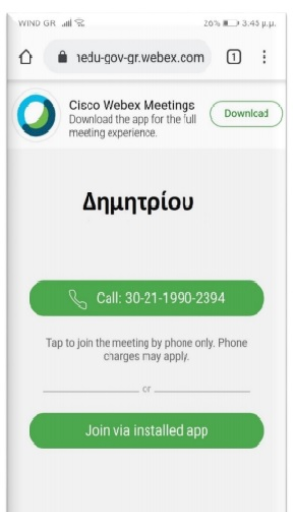
Όταν πατήσουμε το σύνδεσμο εμφανίζεται η διπλανή οθόνη.
Πατάμε πάνω δεξιά το κουμπί Download και κατεβάζουμε την εφαρμογή Cisco Webex Meetings
ΒΗΜΑ 2 – smartphone ή tablet
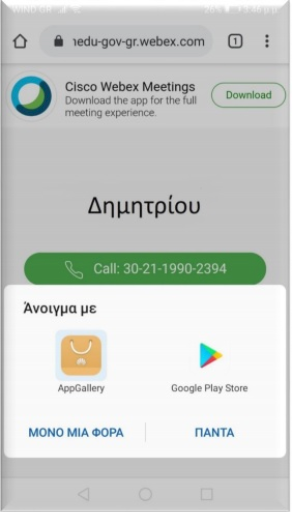
Μετά εμφανίζεται η διπλανή οθόνη όπου επιλέγουμε το κουμπί Google Play Store.
ΒΗΜΑ 3 – smartphone ή tablet
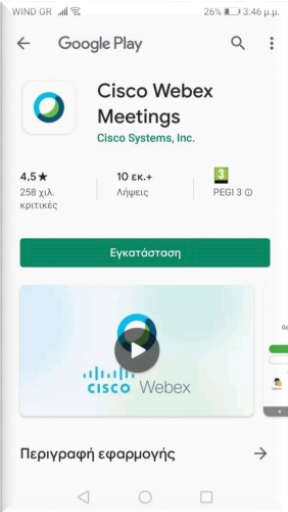
Συνεχίζοντας εμφανίζεται η διπλανή οθόνη και επιλέγω Εγκατάσταση.
Όταν ολοκληρωθεί η Εγκατάσταση επιλέγω Άνοιγμα της εφαρμογής
ΒΗΜΑ 4 – smartphone ή tablet
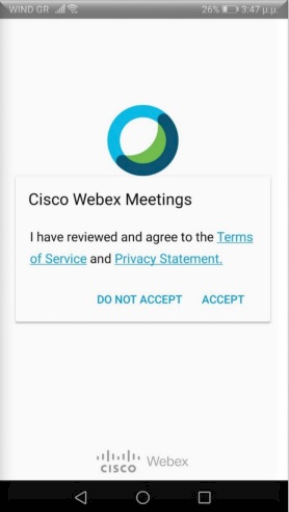
Η επόμενη οθόνη που εμφανίζεται είναι όπως αυτή που φαίνεται δίπλα. Επιλέγουμε ACCEPT
ΒΗΜΑ 5 – smartphone ή tablet
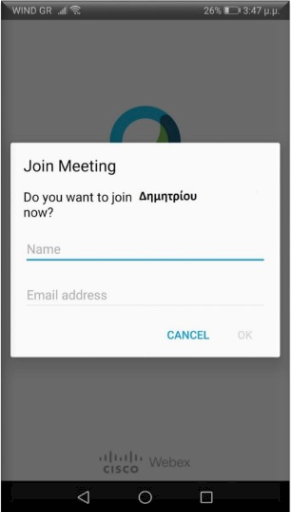
Η επόμενη οθόνη που εμφανίζεται είναι όπως αυτή που φαίνεται δίπλα. Σε αυτό το σημείο θα γράψουμε το Ονοματεπώνυμό μας και από κάτω το e-mail μας. Φροντίστε το όνομά σας να είναι σωστά γραμμένο.
ΒΗΜΑ 5 – smartphone ή tablet
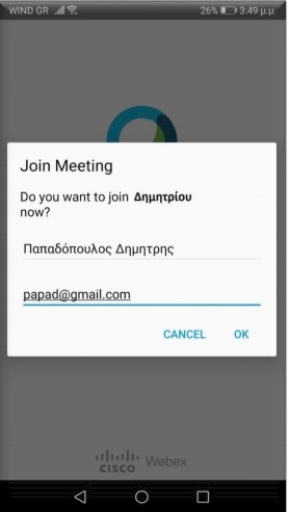
Για παράδειγμα: Κάποιος μαθητής με ονοματεπώνυμο Παπαδόπουλος Δημήτρης και e-mail [email protected] θα εισάγει τα στοιχεία του όπως φαίνεται δίπλα. Στη συνέχεια πατάμε ΟΚ
ΒΗΜΑ 6 – smartphone ή tablet
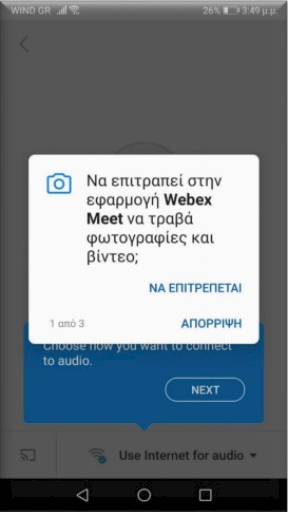
Στη συνέχεια εμφανίζεται η οθόνη όπως η εικόνα στα δεξιά μας και επιλέγουμε ΝΑ ΕΠΙΤΡΕΠΕΤΑΙ (1 από 3)
ΒΗΜΑ 7 – smartphone ή tablet
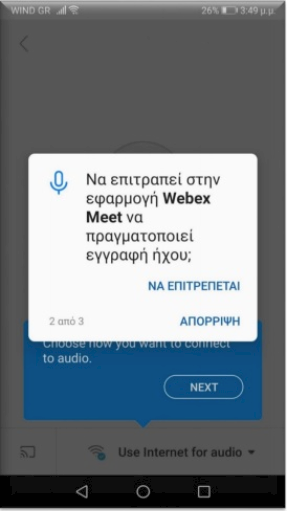
Στη συνέχεια εμφανίζεται η οθόνη όπως η εικόνα στα δεξιά μας και επιλέγουμε ΝΑ ΕΠΙΤΡΕΠΕΤΑΙ (2 από 3)
ΒΗΜΑ 8 – smartphone ή tablet
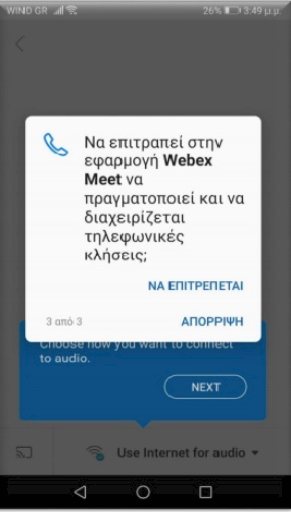
Στη συνέχεια εμφανίζεται η οθόνη όπως η εικόνα στα δεξιά μας και επιλέγουμε ΝΑ ΕΠΙΤΡΕΠΕΤΑΙ (3 από 3)
ΒΗΜΑ 9 – smartphone ή tablet
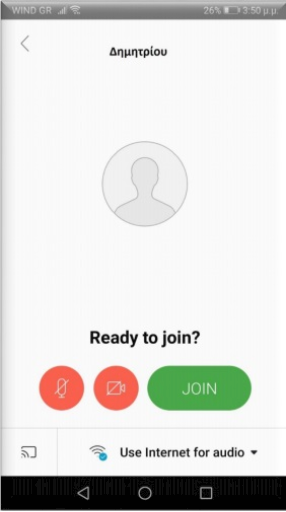
Τέλος εμφανίζεται η οθόνη όπως στα δεξιά σας και πατάμε JOIN. Είμαστε έτοιμοι να μπούμε στην τάξη του κ. Δημητρίου!
Χρήσιμη συμβουλή! Για καλύτερη εμφάνιση να κρατάτε το smartphone ή το tablet σε οριζόντια θέση.
ΒΗΜΑ 10 – smartphone ή tablet
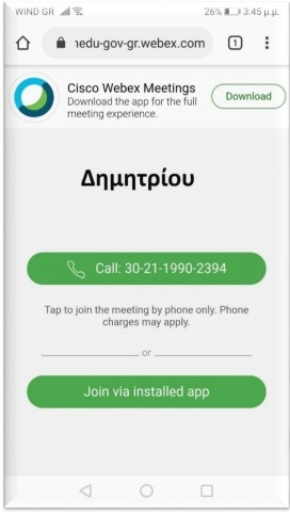
Οποιαδήποτε άλλη στιγμή θελήσουμε να συνδεθούμε σε τάξη θα εμφανιστεί η οθόνη όπως δεξιά, επειδή έχουμε ήδη κάνει εγκατάσταση το app αρκεί να πατήσουμε το κουμπί χαμηλά Join via installed app
Σύνδεση με PC
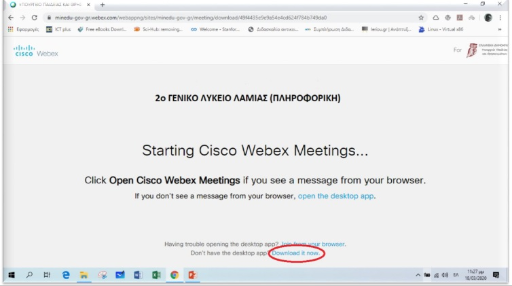
ΒΗΜΑ 1 – PC
Όταν πατήσουμε το σύνδεσμο που μας έστειλε ο δάσκαλός μας στο e-mail μας για να μπούμε στην τάξη, εμφανίζεται η πλαϊνή οθόνη.
Πατάμε Download it now
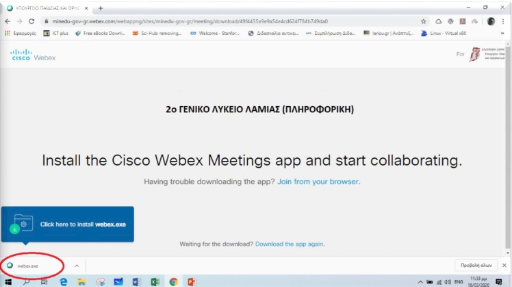
ΒΗΜΑ 2 – PC
Όταν ολοκληρωθεί το download κάτω αριστερά φαίνεται το αρχείο έτοιμο για εγκατάσταση. Πατάμε για να κάνουμε την εγκατάσταση του webex.exe
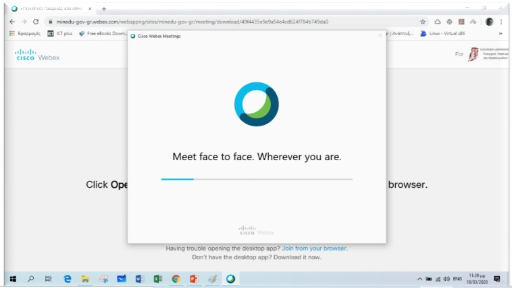
ΒΗΜΑ 3 – PC
Κατά τη διάρκεια της εγκατάστασης εμφανίζεται μια οθόνη όπως η πλαϊνή. Περιμένουμε να ολοκληρωθεί η εγκατάσταση
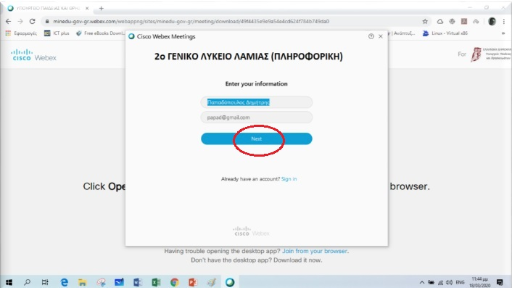
ΒΗΜΑ 4– PC
Όταν ολοκληρωθεί η εγκατάσταση εμφανίζεται μια οθόνη όπου πρέπει να εισάγουμε το Ονοματεπώνυμό μας και το e-mail μας (π.χ. μαθητής με όνομα Παπαδόπουλος Δημήτρης και e-mail [email protected]). Στη συνέχεια πατάμε Next
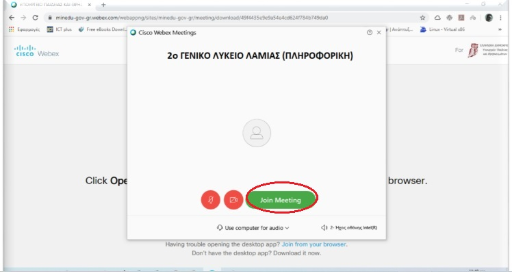
ΒΗΜΑ 5– PC
Στην επόμενη οθόνη πατάμε Join Meeting και μπαίνουμε στην «τάξη».
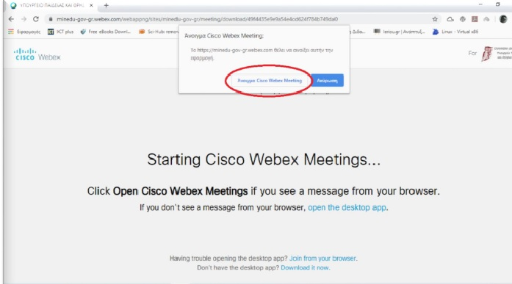
ΒΗΜΑ 6 – PC
Όταν χρειαστεί άλλη στιγμή (π.χ. άλλη μέρα σε άλλο μάθημα) να μπω στην τάξη τότε εμφανίζεται η παρακάτω οθόνη και επειδή έχω κάνει ήδη την εγκατάσταση του προγράμματος πατάω στο Άνοιγμα Cisco Webex Meeting
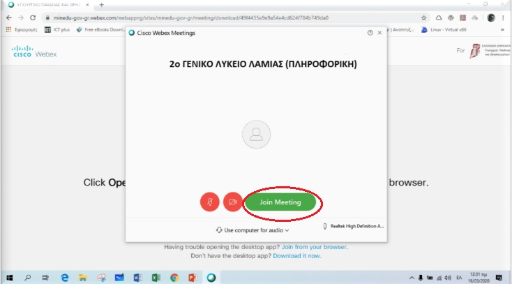
ΒΗΜΑ 7 – PC
Αμέσως μετά εμφανίζεται η οθόνη όπου πατάμε Join meeting και μπαίνουμε στην «τάξη».
- < BEGINNING
- END >
-
LIKE
-
COMMENT