
ADIM ADIM SCRATCH PROJESİ ONLİNE KİTAP ORTAK ÜRÜNÜMÜZ
İÇİNDEKİLER
scratch nedir?
Scratch kurulumu ve online kullanımı
kod blokları
hareket
görünüm
ses
olaylar
algılama
operatörler
değişkenler
eklenti ekleme
SCRATCH NEDİR?
Scratch; MIT tarafından geliştirilen, 8-16 yaş arası çocukların kodlamayı öğrenebilmesi için tasarlanmış, çok basit bir arayüze sahip bir programlama aracıdır.
İlk çıkış yılı 2003’tür.
Scracth, çocuklar ve diğer başlangıç programcıları için heyecan verici bir bilgisayar programı dünyasını açar.
Scratch, ücretsiz olarak kullanabileceğiniz grafiksel bir programlama dilidir.
Renkli blokları sürükleyip bırakarak etkileşimli hikayeler, oyunlar, animasyon, müzik, sanat ve sunumlar oluşturabilirsiniz.
Okullar Scratch’ı matematik, İngilizce, müzik,sanat, tasarım ve bilgi teknolojisi gibi konularda öğretmenlere yardımcı olmak için kullanabilirler.
Scratch keşif ve deneme için tasarlanmıştır, bu nedenle birçok farklı öğrenme stilini desteklemektedir.



NEHİR/MKO /ŞERİFE BIYIKLI
İndirilen .exe uzantılı dosya üzerine çift tıklanarak açılan pencerelerde sırasıyla çalıştır, kur ve bitir butonlarına basıldığında Scratch programı bilgisayara kurulur.
SCRATCH MASAÜSTÜ
Scratch Kurulumu
Scratch masaüstü yazılımını bilgisayara yükleyerek çalışmak için https://scratch.mit.edu/download adresine gidilerek bilgisayarda yüklü işletim sistemine uygun Scratch sürümü seçilmelidir
YAĞIZ/ŞERİFE BIYIKLI
MUSTAFA KEMAL ORTAOKULU
1.ADIM
2.ADIM
SCRATCH ONLİNE
Web Arayüzünden Scratch Çalıştırma
https://scratch.mit.edu/ web sitesine girilir.
Bu ekranda doğrudan proje oluşturmak için Oluştur butonuna (2), hazır projeleri görmek için Keşfet butonuna (3) ve öğretici etkinliklerini incelemek için Fikirler butonuna (4) tıklanır. Katıl (5) butonuna tıklayarak Scratch e üye olunur. Üye olmanın avantajı, yapılan projelere internet bağlantısının olduğu her yerden ulaşılarak farklı bilgisayarlar ile de çalışılabilir olmasıdır. Aşağıdaki adımlar sırayla uygulanarak Scratch hesabı oluşturulabilir.
İlk adımda bir kullanıcı adı ve bu kullanıcı adı ile kullanılacak parola oluşturulur. Oluşturulan parolanın güçlü bir parola olması, internet güvenliği için önemlidir. Sonraki butonuna tıklanarak ülke seçme adımına geçilir.
1.ADIM
2.ADIM
Üyelik işlemleri tamamladıktan sonra https://scratch.mit.edu/ adresine gidilerek sisteme giriş yapılır.
3.ADIM
YİĞİT/ŞERİFE BIYIKLI
MUSTAFA KEMAL ORTAOKULU
Scratch Arayüz Tanıtımı
1. Kod Paleti,
2. Kodlama Alanı,
3. Proje Ekranı olmak üzere Şekilde görüldüğü gibi üç alandan oluşmaktadır.
Ülkü/İlknur ARAÇ
1. Kodlama Paleti: Kodlama paleti, kodlama görsellerinin alındığı alandır. Bu alandan görseller alınarak kodlama alanına “sürükle bırak” ile atılır.
2. Kodlama Alanı: “Sürükle bırak” ile atılan kodların çalıştırıldığı alandır.
3. Proje Ekranı: Sahnenin ve kuklaların bulunduğu alandır. Kodların çalışması bu alanda incelenebilir.
Dil ayarla: Bu ikonu kullanarak kullandığımız blok dilini değiştirebilir farklı dillerde kullanabiliriz.
Ülkü/İlknur ARAÇ
Scratch Proje Oluşturma
Scratch ana sayfasında, Şekilde gösterildiği gibi “Oluştur” düğmesine tıklanarak yeni bir proje oluşturulabilir. Bu ekranda profil ayarları da değiştirilebilir.
Zeynep/İlknur ARAÇ
Oluştur tıklandıktan sonra Şekilde görülen Scratch kodlama arayüzü ekrana gelir. Arayüzü, Türkçeleştirmek için sol üstte bulunan ve dünya sembolü ile gösterilen menüden Türkçe seçilerek dil tercihi yapılabilir.
Zeynep/ İlknur ARAÇ
Zeynep/İlknur ARAÇ
Proje Kayıt
Ekranın en üst kısmındaki menüde Dosya ve Düzenle sekmeleri bulunur. Dosya menüsünde Şekilde görüldüğü gibi dosya ile ilgili oluşturma ve kaydetme seçenekleri vardır. Kaydetme seçeneklerinde dikkat edilmesi gereken nokta, web ortamı ve kişisel bilgisayar için ayrı kayıt yapılmasıdır.
Kişisel bilgisayarda bulunan bir projenin içeriği hem masaüstü sürümüne hem de web sürümüne aktarılabilir. Böylelikle önceden başlanmış bir projeye kalınan yerden ister web ister masaüstü ortam- dan devam edilebilir. Scratch masa üstü sürümü kullanılıyor ise öncelikle yazılımı açmak ardından dosya menüsü aracılığıyla projeyi içe aktarmak gerekir. Scratch sürüm 3 dosyaları.sb3 dosya uzantısına sahiptir. Scratch sürüm 2 dosyaları ise .sb2 dosya uzantısına sahiptir.
Kukla Ekleme
Bir kukla eklemek için öncelikli olarak Şekilde gösterildiği gibi “bir kukla seç” butonuna tıklanır. Kuklaların olduğu Şekil ekrana gelir. Kukla seç ekranında hayvanlar, insanlar, fantezi, dans... gibi birçok kategoride kukla mevcuttur. Bu kuklalardan biri seçildiğinde, seçilen kukla hem sahneye hem de kuklalar bölümüne eklenir.
Kukla eklemenin farklı yolları bulunmaktadır. Bunlar:
Kütüphaneden seçmek
Çizim ekranı ile kukla çizmek
Bilgisayarınızdaki dosyadan veya internetten indirdiğiniz resimleri kukla olarak içe aktarmak Başka bir projeden kukla indirip çalışılan projeye kuklaya ait kodlar eklemek
Cemre/ İlknur ARAÇ
Dekor Ekleme
Kukla eklemeye benzer yöntemler kullanılarak sahneye dekorlar eklemek de mümkündür. Sahneye hareket blokları dışında kodlar da yazılabilmektedir.
Sahneye bir dekor eklemek için Şekildeki ekranda “Sahne”yi seçip ardından “dekor ekle” butonuna tıklandığında Şekilde görülen dekor seçme ekranı gelmektedir. Dekor seçme ekranında fantezi, müzik, sporlar, bina dışı... gibi birçok kategoride dekor mevcuttur.
Cemre/ İlknur ARAÇ
Kostüm Ekleme
Kostümler sekmesine tıklandığında seçilen kuklaya ait kostüm sekmesi Şekil 4.46’daki gibi açılır. Bu sekme ile kuklalar için kostümler eklenebilir, kostümlere görsel eklenir ve düzenlemeler yapılabilir.
Cemre/ İlknur ARAÇ
Zeynep Ecrin Y.- Esranur UĞURLU
HAREKET BLOKLARI
Kuklayı, belirtilen adım kadar hareket ettirir.
Kuklanın saat yönünde belirtilen açı değeri kadar (15 derece) dönmesini sağlar.
Kuklanın saat yönünün tersinde belirtilen açı değeri kadar (15 derece) dönmesini sağlar.
Kuklanın rastgele bir konuma, fare imlecine veya sahnedeki diğer kuklalardan herhangi birine gitmesini sağlar.
Kuklanın belirtilen x ve y koordinatlarına (x:0 y:0) gitmesini sağlar.
Kuklanın belirtilen sürede (1 saniye), rastgele bir konuma, fare imlecine veya sahnedeki kuklalardan herhangi birine gitmesini sağlar. Bu blok sayesinde kukla, sahne üzerinde süzülme eylemini gerçekleştirir.
Sahnedeki kuklanın y eksenindeki yerini, belirtilen değer (10 birim) kadar değiştirmek için kullanılır. Kuklanın sahnenin üst kısmına gitmesi için y eksenindeki değeri
10 arttırılırken sahnenin alt kısmına doğru hareket etmesi için y eksenindeki değeri -10 değiştirilir.
Sahnedeki kuklanın x eksenindeki konumunu belirtilen değer kadar (10 birim) değiştirmek için kullanılır. Kuklanın sağa gitmesi için x eksenindeki konum değeri 10 arttırılırken kuklanın sola gitmesi için x eksenindeki konum değeri -10 değiştirilir.

Ayşenur K.- Esranur UĞURLU
Kuklanın belirtilen sürede (1 saniye), belirtilen koordinata (x:0 y:0) gitmesini sağlar.
Kuklanın fare imleci veya sahnedeki diğer kuklalardan birine doğru dönmesini sağlar.
Kuklanın belirtilen açı yönüne doğru dönmesi sağlar.
Ayşe Belinay Ö.- Esranur UĞURLU
Sahnedeki kuklanın x ekseninde belirli bir noktaya (0) gitmesi sağlanır.
Sahnedeki kuklanın y ekseninde belirli bir noktaya (0) gitmesi sağlanır.
Hareket hâlindeki kuklanın, sahnenin kenarlarına değdiği anda yönünün değişmesini sağlar.
Kuklanın sağa-sola dönme, etrafında dönebilme ve hiç dönememe ayarlarını yapar.
Kuklanın x pozisyonu bilgisini verir. Bu seçenek işaretlendiğinde x değeri ekranda gösterilir.
Kuklanın y pozisyonu bilgisini verir. Bu seçenek işaretlendiğinde y değerini ekranda gösterilir.
Kuklanın yön bilgisini verir. Bu seçenek işaretlendiğinde yön bilgisi ekranda gösterilir.
Görünüm blokları, sahnenin ve kuklaların görünümüyle ilgili değişiklikleri yapmamızı sağlayan kod bloklarıdır.
GÖRÜNÜM BLOKLARI



ECRİN / MUSTAFA DEMİREL
ERDEM BAYAZIT ORTAOKULU

GÖRÜNÜM kategorİsİ
kod BLOKLARI ve görevlerİ
Kuklanın kostümleri arasında sırasıyla geçiş
yapmak amacıyla kullanılır.
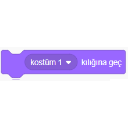
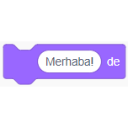
Girilen ifadeyi kuklanın sürekli olarak söylemesini sağlar.
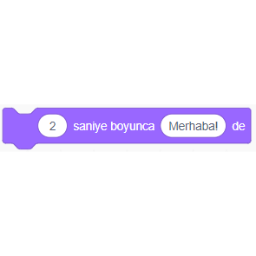
Girilen ifadenin girilen süre (2 saniye) kadar kuklanın konuşma balonunda görüntülenmesidir.
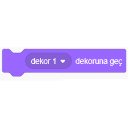
Sahne dekorlarından seçilen bir dekora veya
rastgele bir dekora geçiş yapılmasını sağlanır.
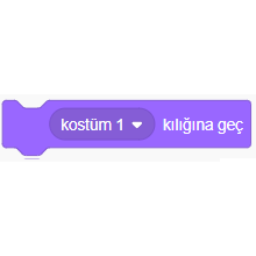
Kuklanın kostümlerinin seçilmesini sağlar.
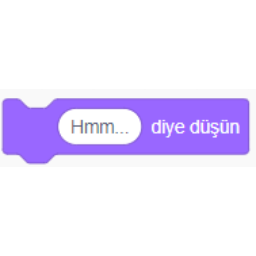
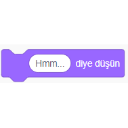
Kuklanın sürekli olarak girilen ifadeyi düşünüyor
görünmesini sağlar.
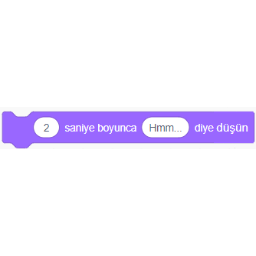
Kuklanın girilen süre kadar, girilen ifadeyi
düşünüyor görünmesini sağlar.

AZRA / MUSTAFA DEMİREL ERDEM BAYAZIT ORTAOKULU
Sahne dekorları arasında sırasıyla dekor
değiştirme işlemi yapılır.
GÖRÜNÜM kategorİsİ
kod BLOKLARI ve görevlerİ
MERYEM İDİL / MUSTAFA DEMİREL
ERDEM BAYAZIT ORTAOKULU
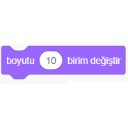
Kuklanın boyutunu, belirtilen değerde değiştirir.
Küçültme işlemi için – ifadesi kullanılır.
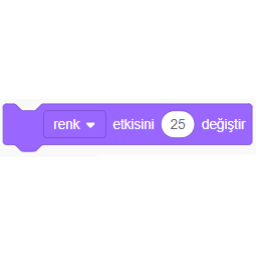
Kuklaya çeşitli efektleri belirtilen değerde
eklemeyi ve azaltmayı sağlayan komuttur.
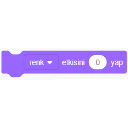
Belirtilen efektin sabit bir değerde kuklaya
uygulanmasını sağlar.
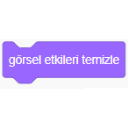
Sahnedeki tüm görsel etkilerin temizlenmesini sağlar.
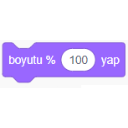
Kuklanın boyutunu % olarak değiştirmeyi
sağlar. Küçültme işlemi için – ifadesi kullanılır.

Sahnedeki gizlenmiş bir kuklanın görüntülenmesini sağlar.
Sahnede görüntülenen bir kuklanın gizlenmesini sağlar.
Sahne üzerinde kuklaların katmanlar şeklinde yerleştirilmesi sağlanır.
Ön katmanda bulunan kukla, arka katmanda bulunan kuklanın üstündeymiş gibi görünür.
GÖRÜNÜM kategorİsİ
kod BLOKLARI ve görevlerİ
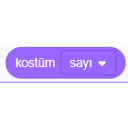
Seçili olan kuklanın aktif kostümünün tercihe göre
ismini veya sırasını görüntüler.
Sahnedeki kuklanın büyüklüğünü görüntüler.
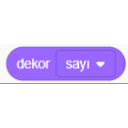
Sahnede aktif olan dekorun tercihe göre
ismini veya sırasını görüntüler.
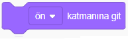
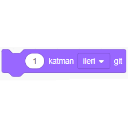
Sahnedeki kuklanın katmanlar arasında ileri veya geri
hareket etmesini sağlar.


KOD BLOKLARI BU KADAR BASİT ARKADAŞLAR
MERYEM İDİL / MUSTAFA DEMİREL
ERDEM BAYAZIT ORTAOKULU
SİBEL / MUSTAFA DEMİREL ERDEM BAYAZIT ORTAOKULU
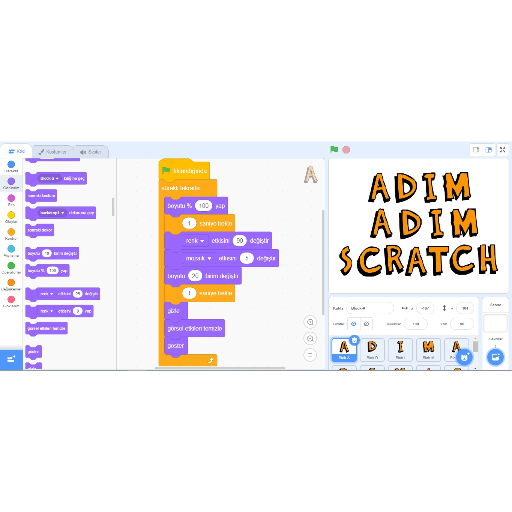
MERHABA ARKADAŞLAR
PROJEMİZDE İSİM CANLANDIRMA ETKİNLİĞİ KODLARKEN
GÖRÜNÜM BLOKLARINDAN SIKLIKLA FAYDALANDIK
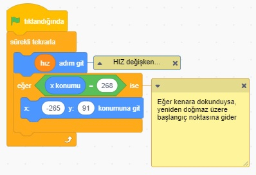
Oyun başladığında arabanın yönüne göre doğru tarafa dönecek.
Araba hız değişkenine göre hareket edecek.
Kenara geldiğinde ortadan kaybolup tekrar ekranın ters kenarından sahneye girecek


Olaylar blokları, bir uygulamanın başlayabilmesi için çeşitli tetikleyiciler sunar. Tetikleyicilerin en sık kullanılanı sahne üzerinde bulunan “yeşil bayrak” simgesidir. Uygulamayı başlatmak için yeşil bayrağa, durdurmak için ise kırmızı butona basılmalıdır.
Scratch uygulamalarının başlayabilmesi için bir tetikçiye ihtiyaç vardır. ''Yeşil Bayrak'' butonuna basıldığında bu kod bloğu altına eklenen tüm bloklar sırası ile çalıştırılır. Birden fazla ''yeşil bayrağa tıklandığında'' blok kullanılarak aynı anda birden fazla iş yapılması sağlanabilir.

OLAYLAR kategorisi
kod BLOKLARI ve görevleri
Klavyeden herhangi bir butona basıldığında çalışması istenen bloklar ,bu bloğun altına eklenmelidir.

Fatma Zehra/Tuğba AZİZ
Şehit Öğretmen Bayram Tekin Ortaokulu
OLAYLAR kategorısı, kod BLOKLARI ve görevlerı

Sahnedeki herhangi bir kuklaya tıklandığında çalıştırılması istenilen bloklar , bloğun altına eklenir .
Sahne dekoru belirtilen bir dekor olarak değiştiğinde çalıştırılması istenen bloklar bu bloğun altına eklenir . Oyunlarda seviye değişikliğinde kullanılabilen bir bloktur .
Mikrofondan algılanan ses şiddeti veya zamanlayıcı belirli bir değerin altında iken çalıştırılması istenen kodlar bu bloğun altına eklenir .

Nisanur/Tuğba AZİZ
ŞOBT ORTAOKULU
OLAYLAR kategorısı ,kod BLOKLARI ve görevlerı
''Haber sal'' komutu ile birlikte çalışan bir komuttur. Uygulamadaki tüm kuklaların ve sahnelerin belirli bir haber geldiğinde tepki vermesi gerekiyorsa bu kod bloğu kullanılır.
Uygulamada yeni bir haber üretmek için yeni haber sekmesine tıklanır. ''Yeni haber'' oluşturulduğunda kod içinde kullanılması gerekir.
Bir haber ortama duyurulduğunda bu
haberi algılayan kuklaların görevleri bitinceye kadar kodların tamamlanmasını bekler.
Mina/Tuğba AZİZ
ŞOBT ORTAOKULU
OLAYLAR kategorisi ,kod BLOKLARI ve görevlerı
Hatice ORAL/Beyza
Projelerde kullanılacak önemli özelliklerden biri de ses bloklarıdır. Hem oyun projelerinde hem animasyonlar hazırlarken hem de çeşitli uygulamalarda ses ile kullanıcıyı uyarmak projenin ilgi çekici olmasını sağlar

Hatice ORAL/Beyza
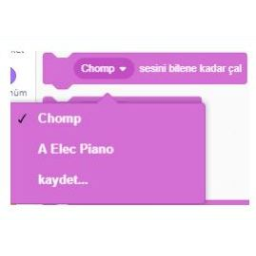
Seçilen ses dosyasının bitene kadar çalınmasını sağlar. Ayrıca bilgisayarın mikrofonu ile kendi ses dosyanızı da oluşturabilirsiniz.

Hatice ORAL/Elif Cansu:
Aşağıda gördüğünüz kod; Mevcut kütüphanelerden seçilen herhangi bir sesin veya kendi kaydedeceğiniz bir ses dosyasının oynatılmasını sağlar.
Hatice ORAL/Elif Cansu:
Bu kod;Uygulamada çalınan tüm sesleri durdurur
Hatice ORAL/Nisa
Ses perdesi (pitch) veya sağa sola kaydır (left/right pan) efekt etkisini değiştirmek için kullanılır. Pitch efekti sesin kayması anlamında kullanılan bir efekttir. Sesin sağa sola yönlenmesi için kullanılan bir efekttir.
Hatice ORAL/Nisa
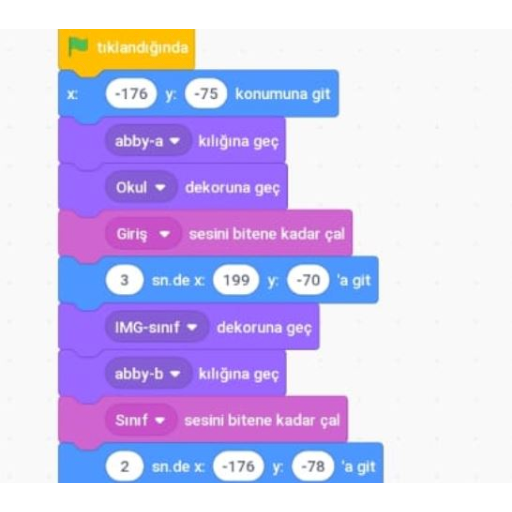
Adım adım scratch projemizi uygularken bol bol ses kaydedip kodlarımızı yazdık.İşte okulumuzu tanıtmak için yazdığımız kodlar... https://youtu.be/6KwV_DBNUGY
- Full access to our public library
- Save favorite books
- Interact with authors
- < BEGINNING
- END >
-
DOWNLOAD
-
LIKE(5)
-
COMMENT()
-
SHARE
-
SAVE
-
BUY THIS BOOK
(from $11.19+) -
BUY THIS BOOK
(from $11.19+) - DOWNLOAD
- LIKE (5)
- COMMENT ()
- SHARE
- SAVE
- Report
-
BUY
-
LIKE(5)
-
COMMENT()
-
SHARE
- Excessive Violence
- Harassment
- Offensive Pictures
- Spelling & Grammar Errors
- Unfinished
- Other Problem





COMMENTS
Click 'X' to report any negative comments. Thanks!