


LAURA VALENTINA CUERVO REMOLINA
Facultad de Estudios a Distancia – FESAD
Escuela de Ciencias Humanísticas y Educación
2022

Microsoft Paint
¿QUE ES?
Es un programa computacional diseñado para la edición y creación de gráficos, más conocido como un software de dibujos.

Instrucciones
para abrir Paint.
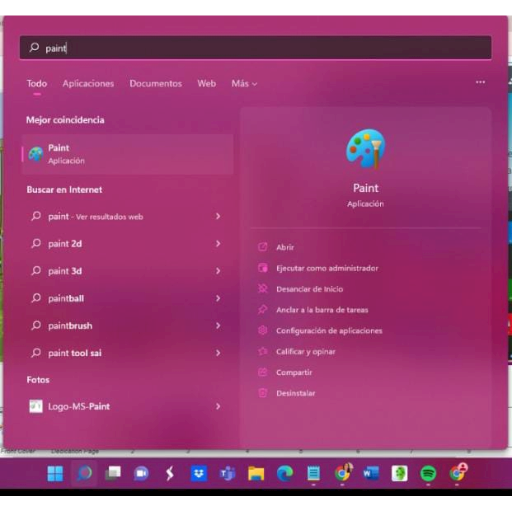
1. Una vez prendida la computadora seleccionamos Menú Inicio.
2. Dentro del Menú desplegamos el área de programas y lo identificaremos por su característico logo.
3. otra forma es ingresando su nombre "Paint" en el buscador del menú.


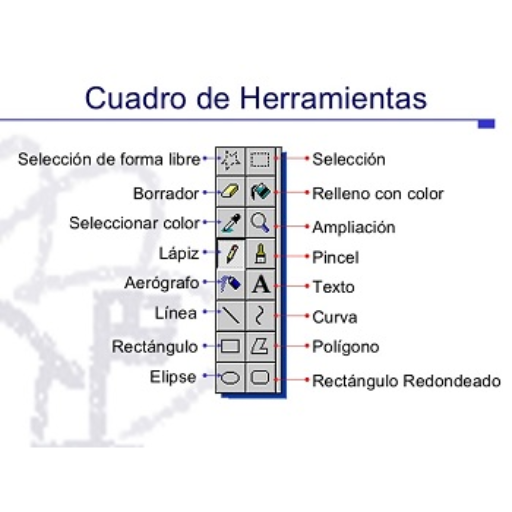
Herramientas de Paint.
-Botón de Selección Libre: utilizado para seleccionar áreas en la imagen que tenga cualquier forma.
-Botón de selección: Sirve para seleccionar áreas rectangulares de una imagen.
NOTA: Cualquiera de estos 2 botones seleccionará áreas para copiar, borrar, o colorear.
-Botón de Aumento: Amplifica la imagen, para poder observarla más detalladamente.

Líneas
-Para Dibujar Líneas Rectas:
1. en la caja de herramientas, presionar el botón de línea recta.
2. Al final de la caja de herramientas, selecciona el ancho de la línea.
3. Escoge el color de línea deseado.
4. Para dibujar la línea, arrastra el cursor o flecha.
5. Dibuja perfectamente la línea horizontal, vertical o diagonal, manteniendo presionado la tecla Shift mientras lo arrastras.
Usa el botón izquierdo del mouse para dibujar con el color de primer plano; usa el botón derecho para dibujar con el color de fondo.
-Para Dibujar Líneas Libremente:
1.En la caja de herramientas, presiona el lápiz.
2.Para dibujar la línea, arrastra la flecha

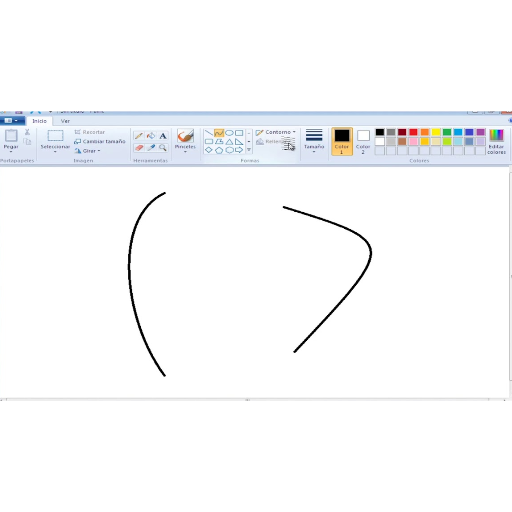
- Para Dibujar Curvas:
1. En la caja de herramientas, presiona la línea curva
2. Al final de la caja de herramientas, selecciona el ancho de la línea.
3. Dibuja una línea recta presionando la flecha.
4. Has clic donde quieras el arco de la curva, después arrastra la flecha para ajustar la curva. Repite este paso para un segundo arco.
5. Cada curva debe tener al menos un arco, pero no más de dos

-Para Dibujar Elipses o Círculos:
1. En la caja de herramientas, presiona el dibujo del óvalo.
2. Arrastra la flecha en forma diagonal
3. Dibuja un círculo perfecto manteniendo presionado Shift mientras arrastras la flecha.
-Para Dibujar un Rectángulo o Cuadrado:
1. En la caja de herramientas, presiona el botón del cuadro para crear un cuadro con esquinas, o presiona el icono para crear un cuadro SIN esquinas.
2. Para dibujar un rectángulo, arrastra la flecha en forma diagonal en la dirección que quieras e igual para el cuadrado.


-Para Dibujar un Polígono:
1. En la caja de herramientas, presiona el botón de polígono.
2. Para dibujar el polígono, arrastra la flecha y has clic en cada esquina,
- Para Agregar Texto:
1. Has clic en la herramienta de texto.
3. Arrastra el cuadro de texto a través del dibujo.
4. Escribe el texto que desees.

- Full access to our public library
- Save favorite books
- Interact with authors

- < BEGINNING
- END >
-
DOWNLOAD
-
LIKE
-
COMMENT()
-
SHARE
-
SAVE
-
BUY THIS BOOK
(from $2.99+) -
BUY THIS BOOK
(from $2.99+) - DOWNLOAD
- LIKE
- COMMENT ()
- SHARE
- SAVE
- Report
-
BUY
-
LIKE
-
COMMENT()
-
SHARE
- Excessive Violence
- Harassment
- Offensive Pictures
- Spelling & Grammar Errors
- Unfinished
- Other Problem

COMMENTS
Click 'X' to report any negative comments. Thanks!