Електронний посібник - інструкція по користуванню сервісом "StoryJumper"
Розробили:
Проскура Анна
Янчук Аліна

StoryJumper - навчаємось весело та цікаво!

Крок 1. Ознайомлюємось з StoryJumper
Cервіс для створення цифрових історій на основі текстів, зображень і фотографій і оформлення їх у вигляді книги з перекидним сторінками.

На сторінки цифрової книги можна додавати різні фонові зображення, картинки, завантажені з ПК, і тексти. До кожної книги можна підібрати обкладинку і скласти невелику анотацію. Створену книгу можна зберегти на сервісі і роздрукувати.
Сервіс можна використовувати для дослідницької та проектної діяльності школярів. Використовуючи можливості сервісу, учні можуть самостійно оформляти результати своєї дослідницької діяльності, створювати повідомлення по темі уроку і барвисті цифрові історії. Учитель за допомогою StoryJumper може створювати незвичайні матеріали до уроку.
Крок 2. Реєстрація
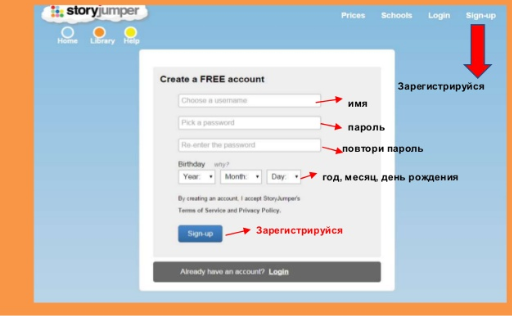
Заходимо на сайт сервіса: https://www.storyjumper.com/ і проходимо реєстрацію. Для цього натискаємо "Sign ap" зверху зправа. В подальшій роботі використовуємо кнопку "Login".
Крок 3. Створюємо свою книгу
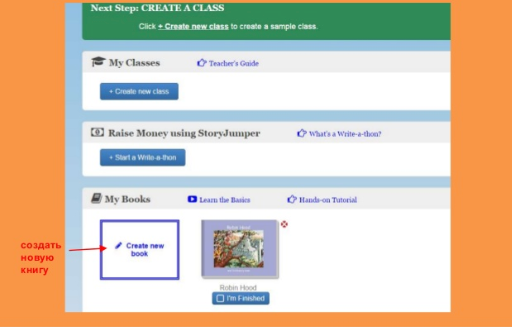
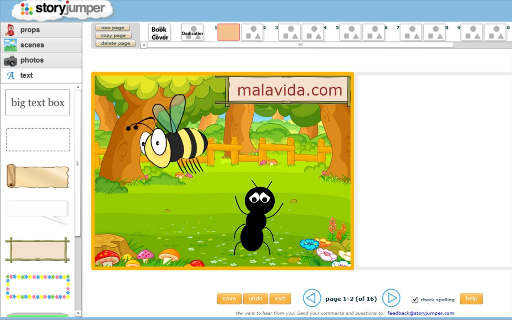
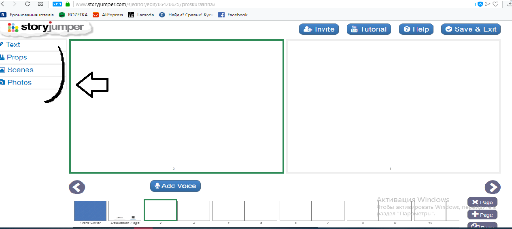
Відкривається конструктор для створення електронної книги. В центрі розвороти майбутньої книги. Внизу - стрічка з умовними позначеннями розворотів. Зліва - панель для додавання елементів в книгу.
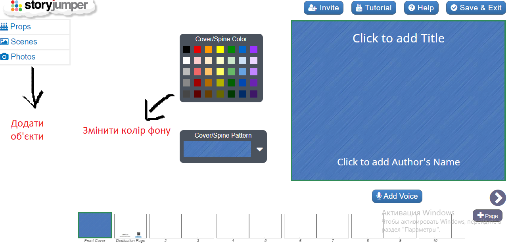
Вибираємо на стрічці внизу перший слайд - "Front cover" (перша обкладинка). Щоб додати назву книги, натискаємо "Click to add Title". Для додавання автора книги натискаємо "Click to add Authot's Name".Кольорову гаму обкладинки можна замінити. Також можна додати на обкладинку одну із сторінок книги, вибравши її номер зі списку, обо додавши інші об'єкти, використовуючи менб зліва "Props, Scenes, Photos).
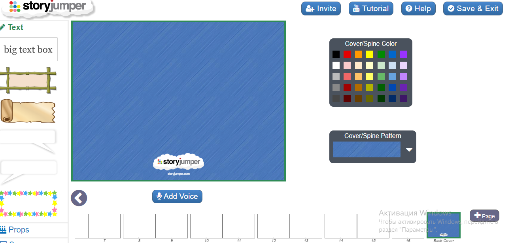
Для оформлення задньої обкладинки книги на стрічці вибираємо останній слайд - "Black Cover". Кольорову гаму обкладинки можна замінити.
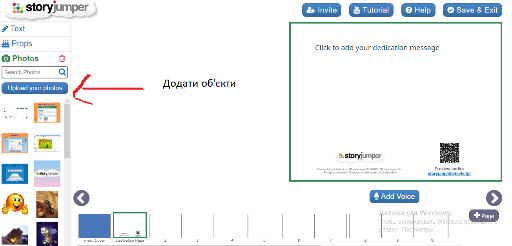
Наступна сторінка за першою обкладинкою - сторінка інформації (Dedication Page). Тут можна вказати, кому присвячена книга (натискаємо "Click to add your dedication message") або додати коротку анотацію книги. Можна додати і інші об'єкти використовуючи меню зліва.
Крок 4. Додаємо об'єкти
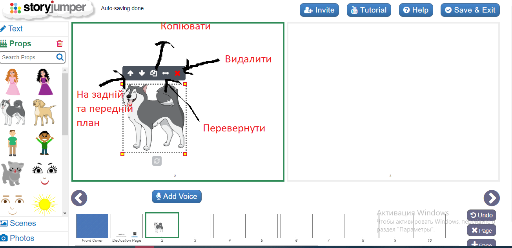
На сторінки книги можна додавати необмежену кількість об'єктів (тексти та зображення), використовуючи бібліотеку сервісу або завантажені з ПК фотографії. Як додати об'єкти на сторінку вибираємо його за допомогою меню зліва (Text, Props, Scenes, Photos). Будь - яке зображення можна "мишею" переміщати по сторінці книги, переносити на передній та задній план, перевертати в дзеркальному відображенні, копіювати і видаляти.
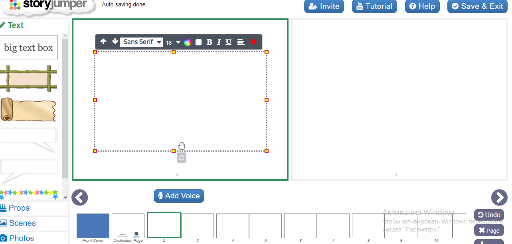
Для додавання тексту вибираємо варіант оформлення з бібліотеки клікаємо по ньому два рази "мишею". Щоб додати текст, клацаємо напис "Click to add text". Текст можна формувати: поміняти шрифт, розмір, колір, застосувати заливку фону, зробити шрифт жирний, виділений курсивом чи підкреслиним, відцентрувати і видалити його.
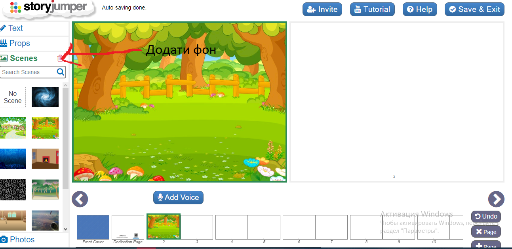
Фонове зображення додається на сторінку із меню "Scenes" і надалі не редагується.
Крок 5. Збереження
Готову книгу можна зберегти. Для цього натискаємо "Save & Exit".
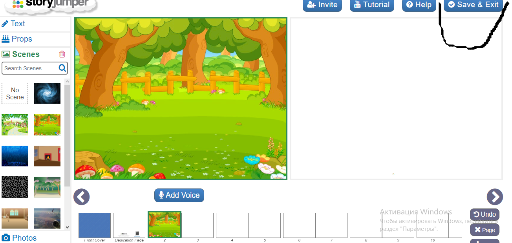
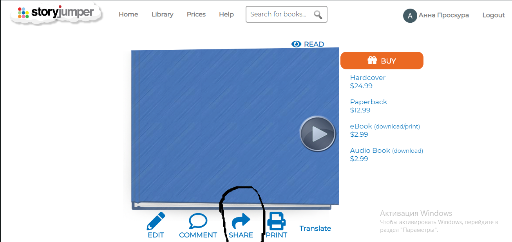
Книга відкриється для попереднього перегляду. Щоб поділитись потрібно натиснути клавішу "Share".
Крок 6. Переглядаємо приклади робіт
- Весёлые задачи по физике [Электронный ресурс] // Storyjumper. - Режим доступа:https://www.storyjumper.com/book/index/24611538/-#
- Волшебный мир книг [Электронный ресурс] // Storyjumper. - Режим доступа: http://goo.gl/bXhWln
- История моей семьи [Электронный ресурс] // Storyjumper. - Режим доступа: http://goo.gl/pVKdYj
- Маленький рыцарь [Электронный ресурс] // Storyjumper. - Режим доступа: http://goo.gl/IzvuKG
- Путешествие в историю [Электронный ресурс] // Storyjumper. - Режим доступа: http://goo.gl/D0wyeL
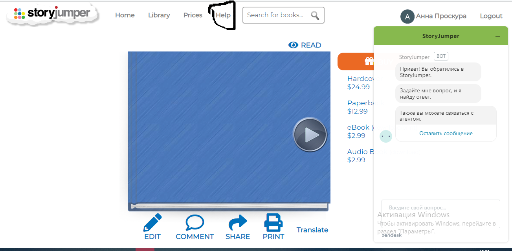
Якщо у Вас виникнуть питання Ви можете звернутись за порадою на сервісі StoryJumper, за допомогою клавіші "Help".
Бажаємо творчих успіхів в подальшому освоєнні
Storyjumper!
- < BEGINNING
- END >
-
DOWNLOAD
-
LIKE
-
COMMENT()
-
SHARE
-
BUY THIS BOOK
(from $5.79+) -
BUY THIS BOOK
(from $5.79+) - DOWNLOAD
- LIKE
- COMMENT ()
- SHARE
- Report
-
BUY
-
LIKE
-
COMMENT()
-
SHARE
- Excessive Violence
- Harassment
- Offensive Pictures
- Spelling & Grammar Errors
- Unfinished
- Other Problem






COMMENTS
Click 'X' to report any negative comments. Thanks!