
This book was created and published on StoryJumper™
©2010 StoryJumper, Inc. All rights reserved.
Publish your own children's book:
www.storyjumper.com

 Wie funktioniert
 diese Seite?
Herzlich willkommen!
Zuerst einmal: Sie befinden sich hier im "Story Creator" und
werden an Hand einiger Beispiele lernen wie genau dieser
funktioniert.
Sehen Sie den langen Streifen ganz oben? Das ist die
Seitenübersicht Ihres Buches.
Um durch die Seiten zu navigieren, klicken Sie einfach auf die Seite
die Sie bearbeiten wollen.
Klicken Sie auf das Rechteck für Seite 3 um fortzufahren.

Hallo!
Sie sind jetzt auf Seite 3 und 4 dieses Tutorials!
Mit dem "Story Creator" können Sie folgendes
finden und hinzufügen:
Props (Figuren und Objekte)
Scenes (Hintergründe)
Fotos
Text
Sie können auch neue Seiten hinzufügen, kopieren
oder bestehende löschen.
Props Lassen Sie uns ein paar Props hinzufügen:
1. Klicken Sie auf "props" im Menü ganz oben links.
2. Sie sehen eine erste Auswahl. Klicken Sie auf "more props"
um in die "props-Bibliothek" zu gelangen. Hier können Sie
props durch klicken in die Auswahl aufnehmen, die Sie eben
gesehen haben.
3. Die Bibliothek ist nach Kategorien geordnet, sie können aber
auch nach Stichwörtern suchen. Achten Sie darauf, dass Sie
dafür Englisch benutzen müssen. Versuchen Sie es doch
einmal mit "boat" oder "red"
4. Wenn Sie fertig sind klicken Sie "Done"
Klicken Sie auf das Rechteck für Seite 5 um fortzufahren.
Klicken Sie auf ein Objekt in "props" um es der aktuell
ausgewählten Seite hinzuzufügen.
Wenn Sie auf ein Objekt klicken, können Sie es bearbeiten.
Das Menü sieht ungefähr so aus:
Sie können das Objekt drehen, die Größe verändern, bewegen,
nach vorne oder hinten verschieben, spiegeln, kopieren oder
löschen.
Probieren Sie es doch gleich einmal aus!

Klicken Sie auf diese Seite (der orangene Rand
erscheint) und fügen Sie einige Objekte hinzu.
Experimentieren Sie einmal
mit den verschiedenen Optionen.
Klicken Sie auf das Rechteck für Seite 7 um fortzufahren.

 Grr!!! Ich will mich
 nicht verändern!
Scenes
Jetzt werden wir mit "scenes" am Hintergrund arbeiten.
1. Klicken Sie im Menü links auf "scenes".
2. Wie schon bei "props" finden die unter "more scenes" die
gesamte Auswahl.
3. Auch hier können Sie nach Schlüsselwörtern suchen.
4. Wenn Sie fertig sind, klicken Sie auf "Done"
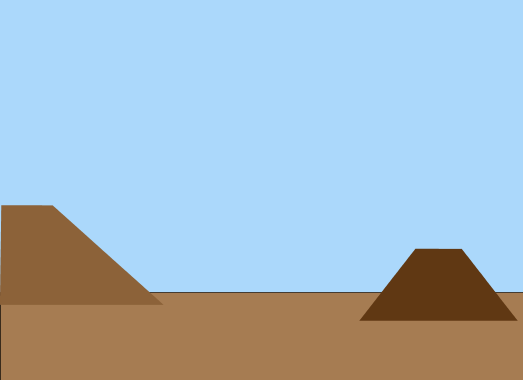
Experimentieren Sie einmal mit dem Hintergrund.
Wählen Sie dazu zuerst die Seite aus, die Sie verändern wollen
(orangener Rand). Klicken Sie dann auf eine "scene" und sie
wird automatisch zum Hintergrund.
Wenn Sie die Seite wieder weiß haben wollen, suchen Sie in
der Bibliothek nach "blank"
Klicken Sie auf das Rechteck für Seite 9 um fortzufahren.
Fotos
Jetzt werden wir einige Fotos in das Buch einfügen.
1. Klicken Sie im Menü links auf "Photos".
2. Wenn Sie noch kein Foto hochgeladen haben, ist dieses
Menü noch leer. Alle Fotos sind privat und nur von Ihnen zu
benutzen, solange Sie dies später nicht anders festlegen.
3. Klicken Sie auf "get photos" und suchen Sie auf Ihrem
Computer, oder auf flickr nach passenden Bildern.
4. Nach der Auswahl können Sie festlegen ob sie das Foto als
"scene" oder "prop" benutzen möchten. Probieren Sie einmal
die unterschiedlichen Zuschneideoptionen (crop) aus.
You've previewed 10 of 16 pages.
To read more:
Click Sign Up (Free)- Full access to our public library
- Save favorite books
- Interact with authors


- < BEGINNING
- END >
-
DOWNLOAD
-
LIKE(1)
-
COMMENT()
-
SHARE
-
SAVE
-
BUY THIS BOOK
(from $3.19+) -
BUY THIS BOOK
(from $3.19+) - DOWNLOAD
- LIKE (1)
- COMMENT ()
- SHARE
- SAVE
- Report
-
BUY
-
LIKE(1)
-
COMMENT()
-
SHARE
- Excessive Violence
- Harassment
- Offensive Pictures
- Spelling & Grammar Errors
- Unfinished
- Other Problem





COMMENTS
Click 'X' to report any negative comments. Thanks!